Hoe Nova Launcher Prime te repareren, blijft de fout stoppen
De “Nova Launcher Prime blijft een fout maken” die optreedt op uw Android-telefoon, wordt meestal veroorzaakt door beschadigde app-gegevens. Dit kunnen tijdelijke gegevens zijn of het app-bestand zelf. Om dit op te lossen, moet u een reeks stappen voor probleemoplossing op uw telefoon uitvoeren.
Nova Launcher Prime is een van de populaire vervangingen voor het startscherm voor Android-telefoons. Het heeft verschillende geweldige functies waarmee gebruikers de gebruikersinterface van hun telefoon eenvoudig kunnen aanpassen. U kunt kiezen uit de duizenden beschikbare pictogramthema’s, de app-drawer aanpassen of zelfs kiezen wanneer de donkere modus wordt geactiveerd, om er maar een paar te noemen. Houd er rekening mee dat om dit te laten werken, u de Nova Launcher-app op uw telefoon moet hebben geïnstalleerd.
Wat te doen als de Nova Launcher Prime-app op je Android-telefoon blijft crashen #
Een probleem dat u kunt tegenkomen bij het gebruik van dit specifieke opstartprogramma, is wanneer het constant crasht. Hier is wat u moet doen om dit op te lossen.
Dingen om eerst te doen:
- Start de telefoon opnieuw op.
- Zorg ervoor dat uw telefoon werkt met de nieuwste softwareversie.
- Zorg ervoor dat de Nova Launcher-app is bijgewerkt naar de nieuwste versie.
Methode 1: wis de cache en gegevens van de Nova Launcher-app #
Het eerste dat u voor dit specifieke probleem moet doen, is de mogelijkheid elimineren van beschadigde tijdelijke gegevens die het probleem zouden kunnen veroorzaken. Om dit te doen, moet u de cache en gegevens van de app wissen. Houd er rekening mee dat de exacte stappen die u moet volgen, kunnen verschillen voor uw Android-apparaat.
Benodigde tijd: 3 minuten.
Verwijder tijdelijke gegevens van app
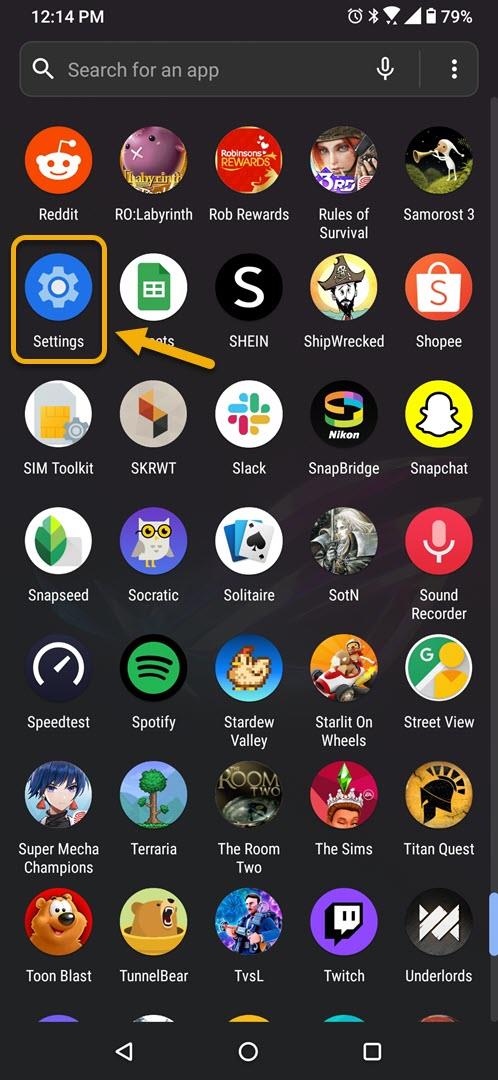
Tik op Instellingen.
U kunt dit doen door vanuit het startscherm omhoog te vegen en vervolgens op het pictogram Instellingen te tikken.
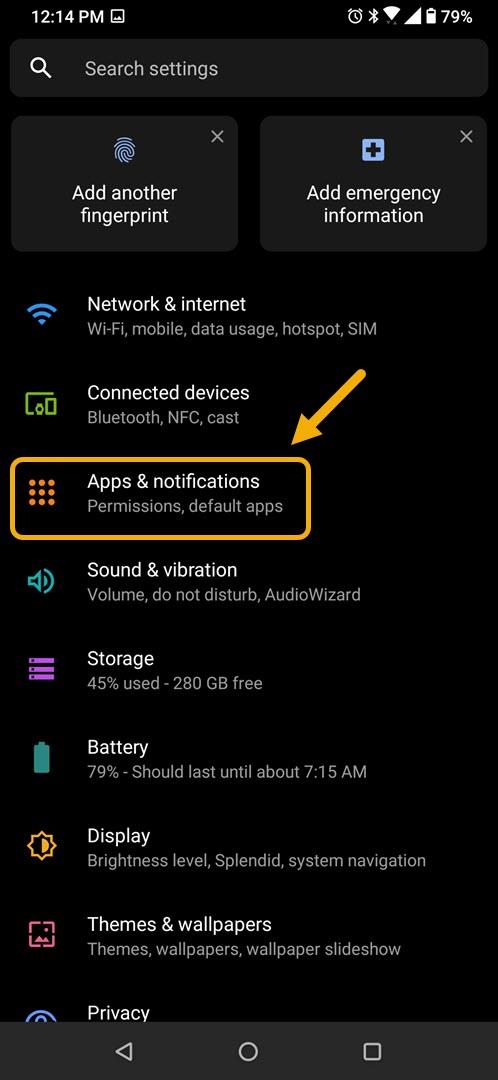
Tik op Apps en meldingen.
Hier kunt u uw app-instellingen beheren.
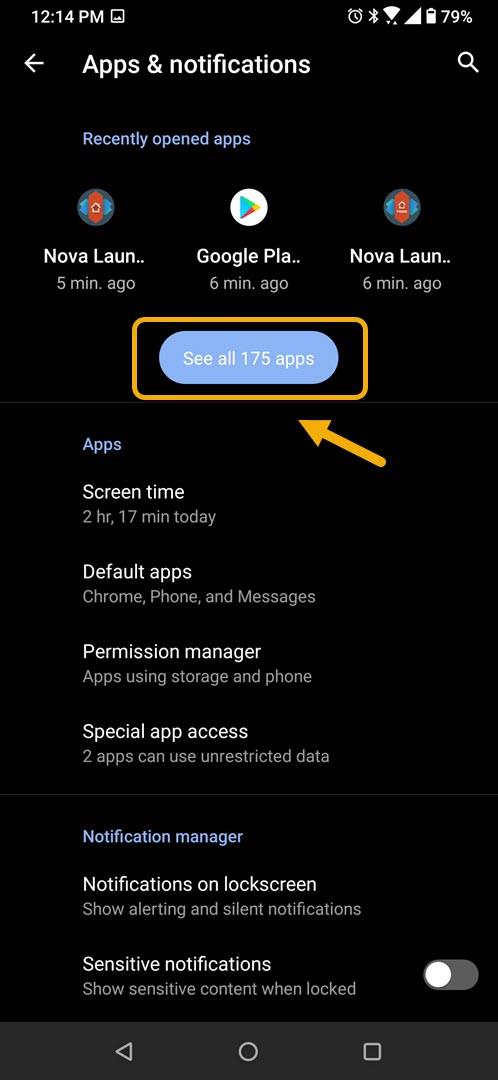
Tik op Alle apps weergeven.
Hiermee worden alle apps weergegeven die op uw telefoon zijn geïnstalleerd.
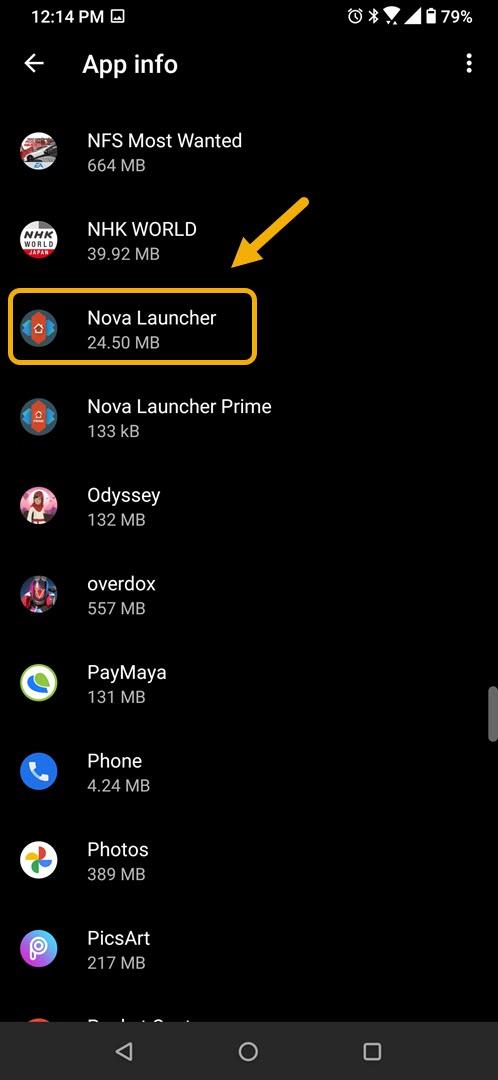
Tik op Nova Launcher.
Hierdoor worden de app-toestemmingsmelding en opslaginformatie geopend.
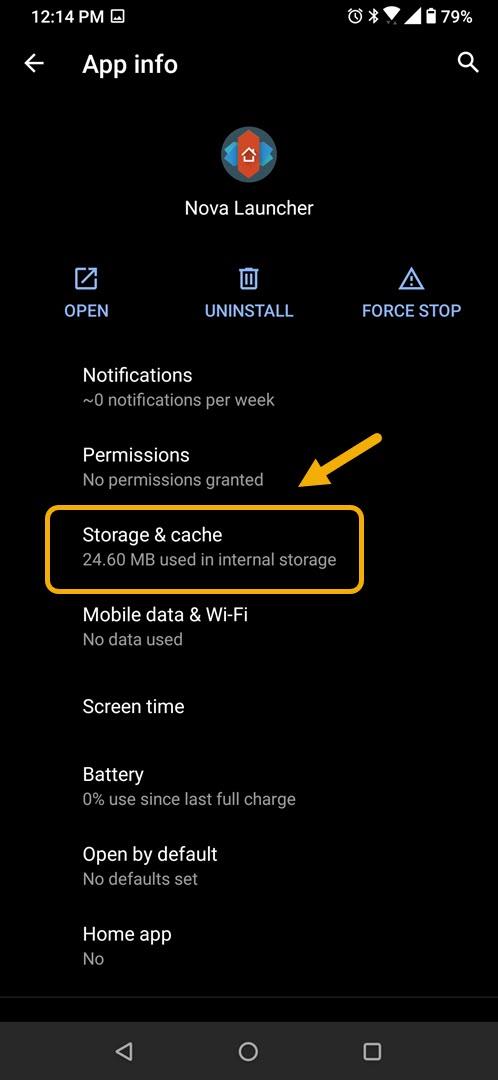
Tik op Opslag en cache.
Hiermee worden de app-opslag en toestemmingsinstellingen geopend.
Tik op Opslag wissen en Cache wissen en zorg ervoor dat u uw actie bevestigt.
Hiermee worden de tijdelijke gegevens verwijderd die zijn opgeslagen door de app.
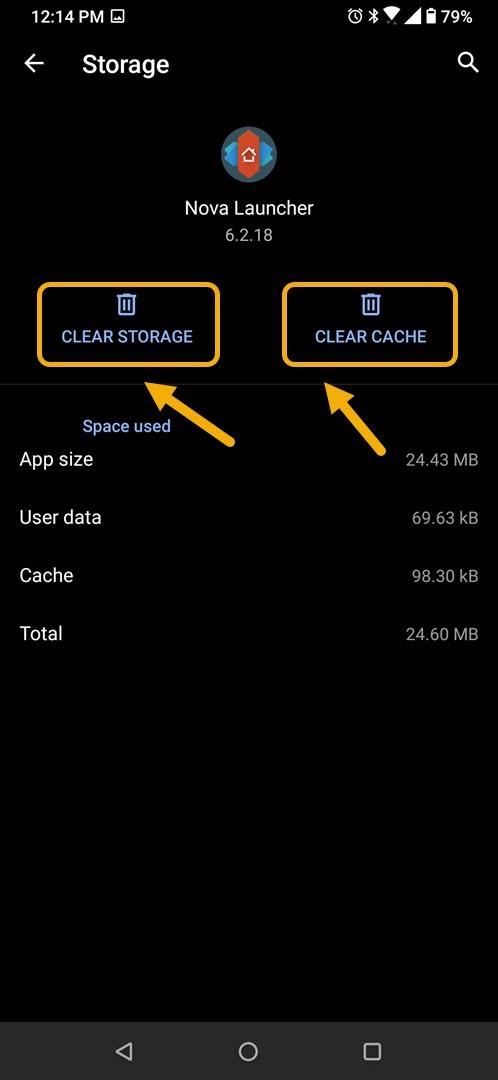
Nadat de app is gereset naar de oorspronkelijke staat, controleert u of het probleem zich nog steeds voordoet. Als dit het geval is, herhaalt u dezelfde stappen voor de Nova Launcher Prime-app.
Methode 2: Installeer de Nova Launcher- en Nova Launcher Prime-app opnieuw om het vastlopen van de app te verhelpen #
Soms kan dit probleem al worden veroorzaakt door een beschadigd app-bestand. Om dit op te lossen, moet u beide apps verwijderen en vervolgens een nieuwe versie installeren vanuit de Google Play Store.
Na het uitvoeren van de bovenstaande stappen, kunt u met succes de Nova Launcher Prime repareren die blijft stoppen op het Android-probleem.
Bezoek ons androidhow YouTube-kanaal voor meer video’s over het oplossen van problemen.
Lees ook: #
- Hoe Opera News-app te repareren loopt vast op Android-telefoon